 10.
LAS TABLAS
10.
LAS TABLAS10.
LAS TABLAS
Para
colocar una tabla en nuestra página, podemos pulsar el botón  que vemos en la Barra de Herramientas, o bien abrir
el menú Tabla y seleccionar la opción Insertar tabla....
que vemos en la Barra de Herramientas, o bien abrir
el menú Tabla y seleccionar la opción Insertar tabla....
Es preferible utilizar la segunda opción porque vamos a tener más control sobre la tabla desde el principio.
Cuando lo hacemos nos aparece el siguiente cuadro de diálogo:

En este cuadro podemos especificar:
1.- El Tamaño. Número de filas y de columnas que van a conformar nuestra tabla.
2.- El Diseño. Son varios los parámetro que podemos definir aquí:
Alineación. Poco hay que decir sobre esto. Izquierda, Centro o Derecha.
Tamaño del borde
Relleno de celda. Es el espacio que dejamos desde el borde hasta el contenido de cada celda (texto o gráfico).
Espaciado de celdas. Espacio que dejaremos desde una celda a la contigua.
3.- Ancho. Si señalamos la casilla Especificar ancho, se activan las opciones de este cuadro. Aquí podemos especificar el ancho de la tabla, y si ese valor lo ponemos en pixeles o en porcentaje. Si es en porcentaje, nos estaremos refiriendo a la referencia entre el ancho de la página y el ancho de la tabla.
Una vez definida la tabla, todavía podemos tener más control sobre ella. Para ello, pulsamos el botón secundario del ratón sobre una zona de la tabla, y escogemos la opción Propiedades de tabla en el menú contextual.
Aparecerá un cuadro de diálogo como el que ves a continuación.
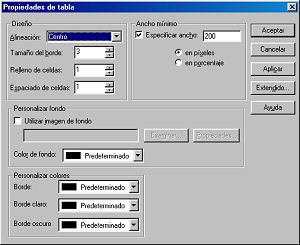
En la parte superior de este cuadro, podemos ver los parámetros que ya habíamos definido en el cuadro anterior.
En el centro podemos especificar el color de fondo de nuestra tabla. Si en lugar de poner un color, queremos un gráfico, sólo tenemos que marcar la casilla de verificación Utilizar imagen de fondo, y decir qué imagen vamos a poner.
Por último, en la zona inferior, podemos definir el color del borde. Las opciones de Borde claro y Borde oscuro sólo tendrán valor si nuestra página se visualiza con el navegador Internet Explorer.