 4.
GUARDAR DOCUMENTOS
4.
GUARDAR DOCUMENTOS4.
GUARDAR DOCUMENTOS
Ya hemos arrancado el programa FrontPage Express. Y tenemos delante de nosotros una ventana como la que describíamos antes lo tenemos que hacer ahora es ir colocando todos esos elementos que hemos previsto que íbamos a necesitar, y que tenemos archivados en una carpeta en nuestro disco.
Lo
primero que vamos a hacer es archivar nuestra página.
¡¡Pero si está vacía!! Sí, pero de todos modos lo hacemos.
¿Por qué? Si la página no está guardada, cuando colocamos un
fichero (una imagen, por ejemplo) el programa escribe en el código
la trayectoria completa que lleva a ese fichero. Algo así como:
file:///D:/trabajos/paginas/images/fondo.gif.
Esto es lo que se llama una referencia absoluta. Y sólo va a
funcionar en tu ordenador, que es donde existe esta
estructura de carpetas.
Sin embargo, si tenemos guardada nuestra página vacía, el programa va a crear una referencia relativa, es decir sólo va a mostrar la trayectoria desde donde está ubicado el fichero de la página hasta donde está ubicado el fichero de la imagen. siguiendo nuestro ejemplo, y una vez guardado el trabajo, el código que escribirá el programa para el mismo fichero de imagen sería: images/fondo.gif
Este enlace nos va a funcionar en cualquier sitio, siempre que respetemos esa estructura: en una carpeta (no importa el nombre) colocamos los archivos html, y dentro de esa carpeta ha de haber otra (llamada images), en la que colocamos los ficheros de imágenes.
Vamos
a guardar la página. Pulsamos sobre el icono del diskette , o
bien vamos al menú Archivo, opción Guardar.
Aparecerá una ventana como la que vemos a continuación.
, o
bien vamos al menú Archivo, opción Guardar.
Aparecerá una ventana como la que vemos a continuación.
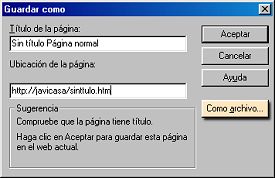
Observa que en uno de los campos nos pide un nombre para la página, no para el fichero. De momento vamos a dejarlo como está. ya lo cambiaremos un poco más adelante.
Como queremos guardar nuestro trabajo en nuestro disco, tenemos que pulsar el botón Como archivo.... En este punto, nos aparece una ventana habitual de Windows para que alojemos nuestro fichero. Buscamos la carpeta en la que queremos dejarlo, le ponemos un nombre, y ya lo tenemos guardado.
A continuación vamos a empezar a dar formato y contenido a nuestra vacía página.