 8.
IMÁGENES
8.
IMÁGENES8.
IMÁGENES
Ya dijimos al principio, que antes de ponernos delante del ordenador tenemos que tener el diseño de nuestra web y debemos disponer de los elementos que van a conformarla. entre estos elementos están los gráficos: iconos, botones, fotos, barras separadoras, ... también dijimos que lo normal es tenerlas situadas en una carpeta llamada imágenes.
Otra
cosa importante ya dicha, pero es bueno recordar, es que nada más
empezar una nueva página en blanco (pulsando el botón  ) tenemos que guardarla por aquello
de las referencias absolutas y relativas......
) tenemos que guardarla por aquello
de las referencias absolutas y relativas......
El caso es que queremos insertar una imagen en nuestra página.
Pues bien, pulsamos el botón  y aparece el cuadro de siguiente:
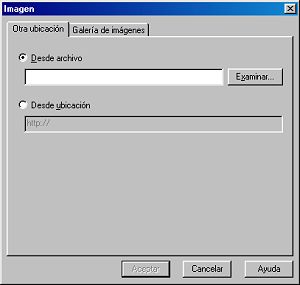
Puedes ver que nos da dos opciones: elegir un gráfico desde un archivo (que estará en nuestro disco duro, y posteriormente en el espacio donde alojemos la web), o elegir un gráfico desde una ubicación. Esta última opción la podemos utilizar si no disponemos de un gráfico en concreto, pero sí conocemos la dirección de Internet en donde se encuentra.
Una vez que estamos visualizando la imagen en el área de trabajo y la hemos seleccionado (veremos unos cuadritos en los vértices), podemos acceder a sus propiedades pulsando el botón secundario y seleccionando la opción Propiedades de imagen. Nos aparecerá un cuadro de diálogo con tres solapas. La segunda no vamos a verla pues se trata de vídeo.
La primera solapilla, General, del cuadro Propiedades de imagen será algo así:
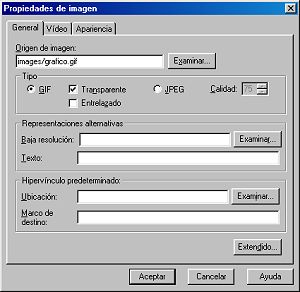
Veamos el sentido de estas opciones:
| Origen de imagen. Aparece la trayectoria desde donde hemos cogido nuestra imagen. Observa en la imagen que es una trayectoria relativa (images/imagen.gif). | ||
Tipo. Nosotros podemos poner en la página un
gráfico del tipo que queramos. FrontPage Express se
encarga de convertirlo en GIF o en JPEG, que son los dos
formatos más utilizados en Internet. Observa que cada
uno de ellos tiene algunas opciones.
|
||
| Presentaciones alternativas. Tenemos dos opciones: Baja resolución: presenta un gráfico de menor resolución y menor tamaño (rápido de cargar) mientras viene el gráfico adecuado. | ||
| Texto. Se trata de una descripción que se muestra cuando el cursor del ratón se sitúa sobre la imagen, o que se visualiza si la imagen no llega. | ||
| Hipervínculo predeterminado. Pronto veremos cómo crear un hipervínculo, y será entonces cuando hagamos referencia a este parámetro. |
La tercera solapilla es Apariencia.
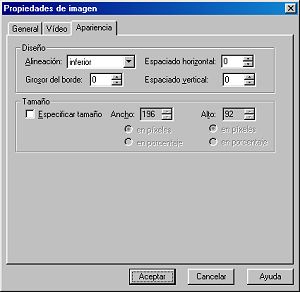
Veamos los parámetros:
| Alineación. Se refiere a la alineación de la imagen respecto al texto. |
| Espaciado horizontal. El espacio que vamos a dejar desde el gráfico al texto o los otros elementos que estén a su lado. Se especifica en pixels. |
| Espaciado vertical. Igual que antes pero vertical. |
| Grosor del borde. También en pixels. |
| Tamaño. Es conveniente activar la casilla Especificar tamaño, porque así el navegador sabe de qué tamaño es la imagen que va en ese lugar, y cuando empieza a diseñar la página va dejando huecos con el tamaño preciso. Si no se especifica, ocurre que según van llegando los gráficos vemos cómo el texto y los demás elementos se van desplazando; y hasta que no llegan todos, no vemos claramente cómo queda la página. Lo más habitual es especificarlo en pixels. |
| NOTA IMPORTANTE: En algunas páginas he observado lo siguiente. En un lugar concreto de la página va un gráfico pequeño (por ejemplo 100x200). Pero tarda en llegar, y tarda y tarda... Cuando por fin llega, si miras las propiedades del gráfico en cuestión puedes ver que su tamaño original es, por ejemplo 600x1200. Lo que ha hecho el creador de la página, ha sido mantener el gráfico original con su tamaño gigantesco (tanto en pixels como en Kilobytes, y por tanto en tiempo de descarga...) y redimensionarlo en el FrontPage Express. El FrontPage Express lo único que hace es coger el gráfico gigantesco y presentarlo al tamaño que le digamos, pero no lo modifica. Por tanto, hay que redimensionar nuestro gráfico con un programa al efecto (por ejemplo Paint Shop Pro) y utilizar los tamaños que finalmente nos van servir. |