EXPLORACIÓN DE LA
PANTALLA DE TRABAJO
LECTURA DE DOCUMENTOS
Puesta en marcha del Procesador de textos Writer
Las primeras actividades están
orientadas a enseñarte a acceder al programa de procesamiento de textos de
OpenOffice. Como sabes, el procesador de textos de este paquete integrado
de aplicaciones se llama Writer. Así que accederemos desde el escritorio
de Windows al procesador de textos:
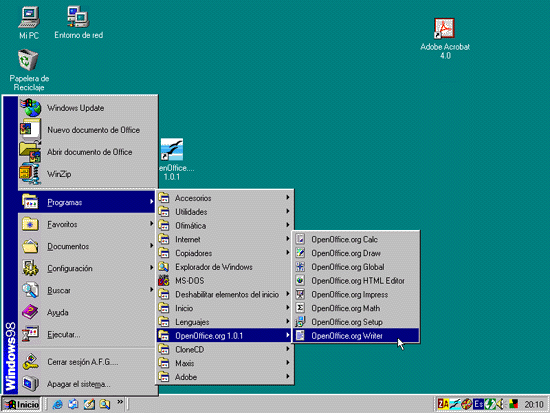
O bien, desde el botón  de la barra de tareas,
accede al grupo de programas donde se encuentra y haz un click sobre el nombre
del programa:
de la barra de tareas,
accede al grupo de programas donde se encuentra y haz un click sobre el nombre
del programa:
En cualquiera de los casos, aparecerá la ventana de la aplicación:

Si lo prefieres, cuando sepas trabajar con el programa, desde el Escritorio, en la parte inferior derecha de la Barra de tareas, tienes un nuevo icono de Inicio rápido.

Si haces doble click sobre él, accedes a
 , donde debes
elegir la opción adecuada:
, donde debes
elegir la opción adecuada:
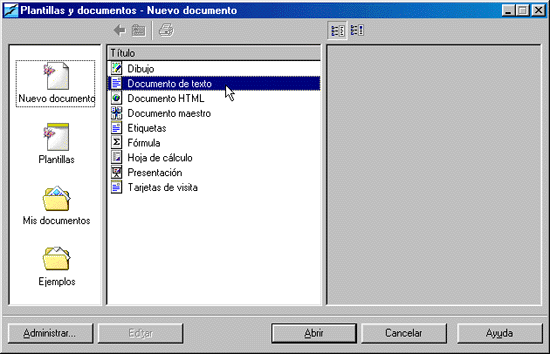
Para empezar a trabajar con el procesador de textos Writer, tienes que crear un documento de texto nuevo, en blanco.
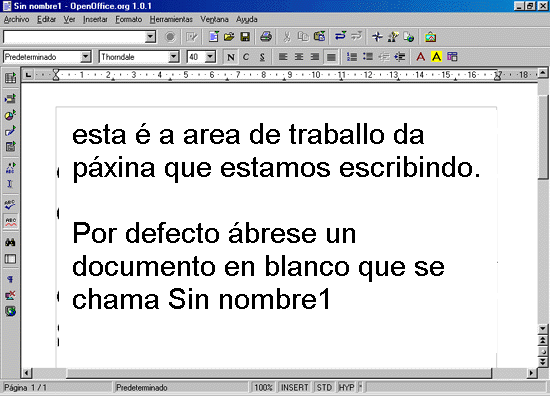
Ya estás ante el procesador de textos. Como se puede ver, ofrece mucha información con nuevos elementos: barras de menús y de herramientas, reglas marcadoras, etc... No te dejes impresionar, poco a poco y sin apenas darte cuenta, te irás familiarizando con todo el nuevo entorno de trabajo.
 . Ha sido
asignado, de manera automática, por el propio programa.
. Ha sido
asignado, de manera automática, por el propio programa. Y ya has escrito, aunque breve, tu primer documento. Más adelante, cuando conozcas más opciones del programa, crearás y guardarás documentos más largos.
A continuación se realizan las actividades que permiten acceder a los documentos almacenados en cualquier dispositivo de almacenamiento, en este caso será el disco duro de tu ordenador. Los pasos que se indican no son los únicos posibles para conseguir cargar o recuperar un documento, pero conviene, por el momento, seguirlos cuando necesites abrir un archivo.

 |
Como dijimos anteriormente, se denomina archivo, o también fichero, a cada uno de los documentos que están almacenados en el disco. Estos archivos se caracterizan porque deben tener un nombre, un punto y otros caracteres que se denominan extensión. Por ejemplo, Carta de despedida.sxw puede ser la forma de designar al archivo donde se ha guardado una carta, donde Carta de despedida es el nombre y sxw la extensión. |
|
Abrir un fichero o archivo significa acceder a él para poder verlo, imprimirlo, modificarlo, etc. Se puede decir que los archivos almacenados en el disco permanecen siempre cerrados hasta que hay necesidad de usarlos. Cuando se va a usar un archivo, el ordenador busca en el disco su localización (puede haber cientos o miles de archivos en un disco), anota, en un lugar de la memoria, los datos que le pueden interesar (dirección, tamaño, tipo de archivo, etc.) y suele hacer una copia de su contenido en la memoria. |
 con los nombres de los archivos accesibles en la carpeta
  , que es la que sale
por defecto. Desde aquí podemos seleccionar el fichero del procesador de
textos con el que vamos a trabajar.
, que es la que sale
por defecto. Desde aquí podemos seleccionar el fichero del procesador de
textos con el que vamos a trabajar. 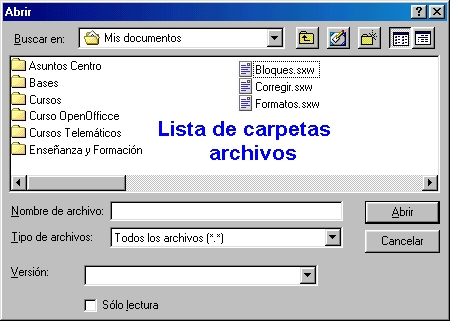
En todos los archivos de OpenOffice, la primera letra de la extensión es s, en particular los ficheros del procesador de textos Writer terminan en .sxw. El propio programa añade esta extensión al nombre del archivo que pongamos, en caso de que nosotros no escribamos otra distinta.
|
Los archivos pueden estar en el disco duro o en un disco flexible. Además no tienen que estar todos juntos, sino que pueden estar ubicados en distintos compartimentos, que se denominan carpetas. El programa presenta, por defecto, una unidad de disco y una carpeta concreta (Mis documentos), puede ser la que interesa, pero es posible que no siempre sea así. |
 que has
creado para el curso. Abre el fichero Lectura.sxw
que has
creado para el curso. Abre el fichero Lectura.sxw 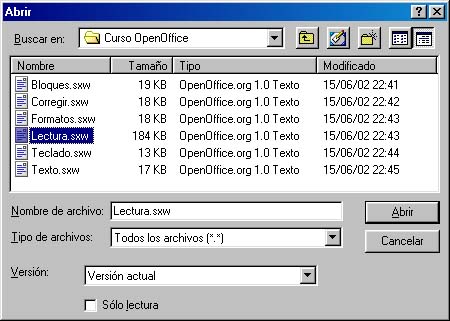
Aparecerá en la pantalla del ordenador un documento con el texto de las siguientes actividades propuestas. Debes leerlo y seguir las instrucciones que se dan. Si tuvieras que finalizar la sesión antes de completar todas las actividades que se proponen, tienes que dejarte guiar por los consejos que se indican en la útima página del documento; de esta manera saldrás del programa de forma correcta. Posteriormente, podrás continuar con la unidad.
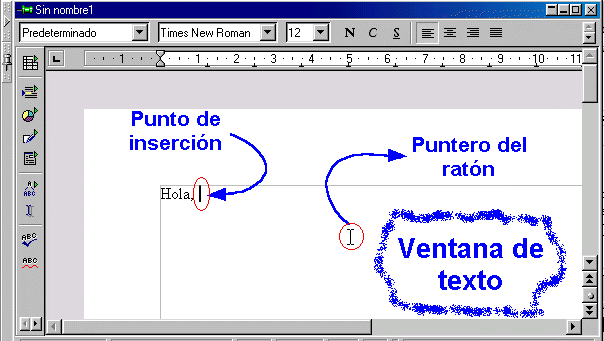
La zona de la pantalla en la que escribes el texto se llama ventana de texto. Observa que cuando el puntero del ratón está sobre esta zona tiene el aspecto de un segmento vertical. Además hay una línea vertical parpadeante, que es el cursor de texto, generalmente denominado punto de inserción, ya que indica el sitio donde se aparecerá el próximo carácter que teclees.
Es la primera línea de la ventana principal del procesador de textos. Aquí verás escrito, sobre fondo azul y con letras en color blanco, el nombre del documento y el nombre del programa, OpenOffice.org 1.0 sobre el que estás trabajando:

Ten en cuenta que, si tienes abiertos más de un documento a la vez, cada uno de ellos ocupará una ventana y que, en la barra de título de cada ventana, se mostrará el nombre del documento correspondiente. Como cualquier otra ventana, puede maximizarse, minimizarse y restaurarse.
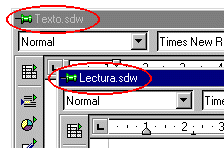
Si sólo tienes un documento abierto y su ventana de texto está maximizada, el nombre del documento se incorpora a la barra de título del programa.
Para cerrar cualquier
ventana puedes hacerlo con un click sobre el botón  (situado siempre en su esquina
superior derecha), pero presta atención cuando lo hagas, porque si cierras la
ventana de Writer, automáticamente se cerrarán todas las demás contenidas
en ella.
(situado siempre en su esquina
superior derecha), pero presta atención cuando lo hagas, porque si cierras la
ventana de Writer, automáticamente se cerrarán todas las demás contenidas
en ella.
Además, cada vez que abras un documento aparecerá una ventana minimizada en la barra de tareas de Writer, en la parte de abajo de la pantalla.
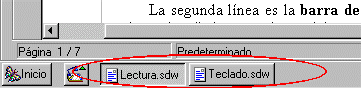
Bastaría con hacer un
click en cualquiera de ellas para que se maximice y ocupe toda la ventana de
texto. Como cada una de estas ventanas tendrá su botón de cierre , si haces click en este botón
cerrarás solamente esa ventana (y con ella ese documento) pero sin salir del
programa, es decir, dejando el resto de ventanas abiertas.
La segunda línea es la barra de menús en la que aparecen los nombres de los menús que contienen las distintas opciones del programa.

Para desplegar un menú con el ratón, se coloca el puntero del ratón sobre la palabra correspondiente y se pulsa el botón izquierdo (un solo click).

 (o similar) para abandonar la
opción sin hacer nada.
(o similar) para abandonar la
opción sin hacer nada.
Si lo prefieres, también puedes utilizar los comandos de la barra de menús activándolos pulsando la tecla Alt.
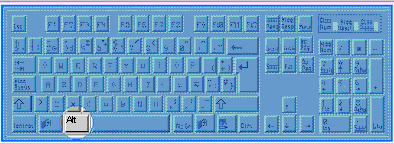
Si lo haces, verás como se destaca en azul la primera de las opciones de la barra de menús (Archivo); luego, si pulsas cualquiera de las letras que aparecen subrayadas en las distintas opciones del menú (se llaman hotkeys), se desplegarán las opciones correspondientes.
Las barras de símbolos te facilitarán mucho el trabajo, pues presentan una fila de botones con iconos correspondientes a las opciones más utilizadas. No son funciones diferentes de las que muestran los menús, sino que contienen una selección de ellas. Cada usuario puede configurar estas barras de la forma que más le interese. Mira estos dos ejemplos, que seguramente estarán activadas:
La barra de funciones:

y la barra de objetos:

Seguramente también tendrás activada, en el margen izquierdo de la pantalla, la barra de herramientas:
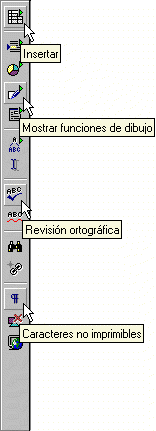
El dibujo de cada icono ayuda a recordar la función que realiza cada uno de los botones de una barra, pero además aparecerá el nombre de la opción correspondiente si se mantiene un instante el puntero del ratón sobre el icono (sin hacer click).
En la barra de
objetos se muestra, por ejemplo, el tipo de letra que hay en la posición del
punto de inserción. Si éste se encuentra sobre una letra en negrita, aparecerá
presionado el botón  ; si el cursor está sobre una letra en cursiva o itálica,
estará presionado el botón
; si el cursor está sobre una letra en cursiva o itálica,
estará presionado el botón  ; si está sobre una subrayada cambiará el icono
  .
.
A continuación de las barras de símbolos superiores puede aparecer, bien la ventana de texto, o bien una línea que contiene una regla con divisiones.

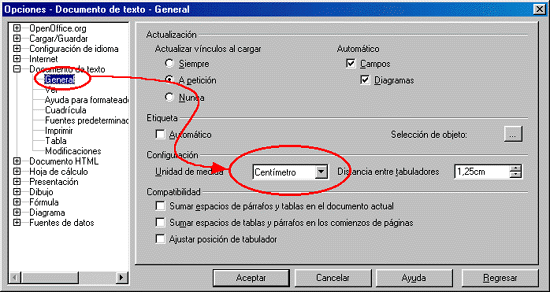
Esta regla horizontal es visible si está activada la opción Regla del menú Ver. Esta opción funciona también como un interruptor (regla activada - regla desactivada), cada vez que se selecciona cambia su situación, pasando de estar visible a estar oculta, y viceversa.
Las divisiones de la regla suelen ser centímetros, pero se puede configurar para que se adapte a las necesidades de cada usuario. Para ello selecciona el submenú Opciones... en el menú Herramientas.
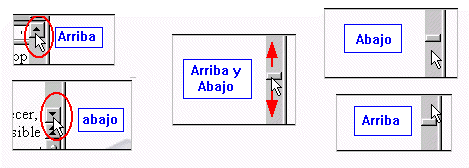
Observa detenidamente la pantalla del ordenador. A la derecha se encuentra la barra de desplazamiento vertical, que permite ver el documento completo sin más que situar el puntero del ratón en las flechas superior e inferior (y hacer click), en el cuadradito (arrastrar con el ratón) o en la propia barra (hacer click para moverse).
La barra deslizante situada debajo de la ventana de texto, permite moverlo a la derecha y a la izquierda dentro de su ventana, usando el ratón de forma semejante a como se ha hecho en el desplazamiento vertical. Es la barra de desplazamiento horizontal.
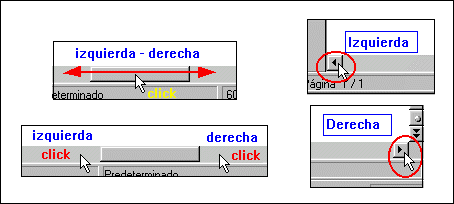
Tanto al efectuar un desplazamiento vertical como horizontal, actuando sobre las barras o flechas de desplazamiento, presta atención a que lo que estás moviendo en el sentido de las flechas es el punto de observación, que no el texto, pues van en sentido contrario. Es decir, si haces click sobre la flecha derecha de la barra de desplazamiento horizontal, el punto de observación va hacia la derecha mientras que el texto va en sentido contrario.
La última línea que se ve en la parte inferior de la ventana de Writer, por debajo de la barra de desplazamiento horizontal, es la llamada barra de estado.

En ella se informa, a
través de indicadores, de la situación en la que se encuentran algunas de las
acciones que se efectúan en el programa. Informa, por ejemplo, de la página en
la que te encuentras y del total de páginas del documento ( ), de la escala de visualización
del documento (
), de la escala de visualización
del documento ( ),
etcétera.
),
etcétera.
También nos informa de
algunos modos de trabajo que se activan con algunas teclas específicas. Por
ejemplo, si estamos en el modo de inserción de texto ( ) o en el modo de sobreescritura
(
) o en el modo de sobreescritura
( ). Si aparece un
asterisco nos está indicando que se ha realizado una modificación en el texto y
que aún no se ha salvado el documento.
). Si aparece un
asterisco nos está indicando que se ha realizado una modificación en el texto y
que aún no se ha salvado el documento.
Debajo de la barra de desplazamiento vertical te encontrarás con unos botones que te permitirán recorrer el texto página a página.
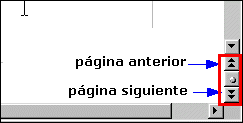
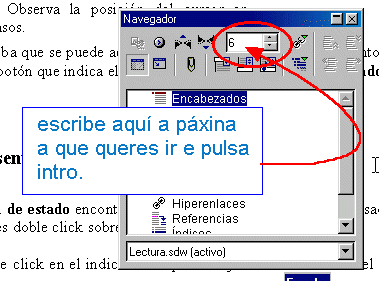
Comprueba que se puede acceder a cualquier página del documento haciendo doble click sobre el botón que indica el número de página en la barra de estado.
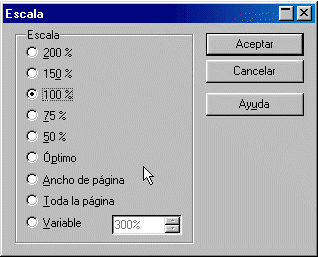
Tamaño de presentación del documento
En la barra de
estado encontrarás la escala de visualización, expresada en porcentaje, del
documento. Si haces doble click sobre ella podrás modificarla a tu gusto. Haz
doble click en el indicador de porcentaje de visualización del documento y
accede al cuadro de diálogo  .
.