ESCRITURA Y CORRECCIÓN DE CARACTERES
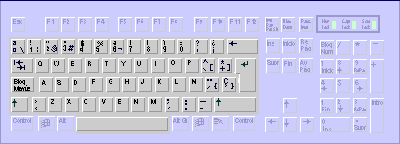
En los teclados que utilizan los ordenadores personales actuales podemos distinguir cinco bloques de teclas: alfanuméricas, numéricas, de edición, de función y especiales.
El teclado alfanumérico es el que generalmente se utiliza para introducir el texto de la mayor parte de los documentos.
Contiene las teclas de las letras, números y caracteres especiales, barra espaciadora, las teclas de mayúscula/minúscula, tecla de tabulación y la de retroceso, podemos incluir también la tecla Entrar o Intro, denominada retorno de carro (esta tecla podrás encontrarla en la literatura técnica con varios nombres, según el autor).

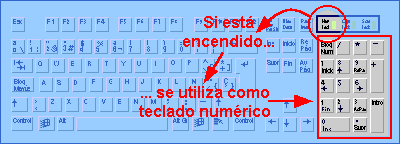
El teclado numérico suele utilizarse cuando deben introducirse muchos números, por ejemplo tablas de precios. En este caso se dispone de los dígitos del 0 al 9, las operaciones aritméticas y el punto para separar los decimales (que sustituye a la coma decimal en algunos países). Por lo general, trabajando con el procesador de textos, no se usa mucho, salvo que la aplicación que se esté desarrollando necesite la introducción de muchos números.

La tecla Bloq. Num. (bloquea números) alterna el teclado numérico con el de edición. Esto se refleja en el piloto correspondiente, que se encuentra en la parte superior de esta zona de teclado.
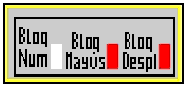
Cuando el piloto está encendido, funciona como teclado numérico; cuando está apagado, este teclado funciona como el de edición, que veremos a continuación. Observa que tiene su propia tecla Intro, que funciona exactamente igual que la que se encuentra en el teclado alfanumérico.

Son una mera repetición de las teclas que hay en el teclado numérico, pero son muy útiles por su comodidad de acceso, pues no necesitan ser activadas, como las anteriores:

El teclado de edición está casi específicamente diseñado para el procesador de textos, aunque se usa en otros programas que tienen opciones de edición similares a las del procesador. Si no se utiliza el ratón es indispensable su uso para poder moverse por las diferentes partes del documento. Más adelante te propondremos actividades con este teclado. Cuando no está activado el teclado numérico, esas teclas también pueden usarse como teclado de edición.

Las teclas de función permiten el acceso a determinadas operaciones habituales de forma simplificada, en lugar de hacer tres o cuatro operaciones de selección en los menús, basta pulsar una sola tecla. Su funcionamiento es semejante a los botones de la barra de herramientas. En los programas que no utilizan ratón son muy útiles, pero no lo son tanto en los que funcionan en Windows.
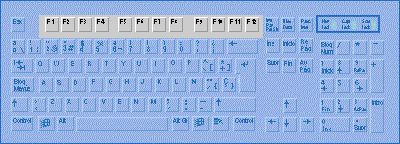
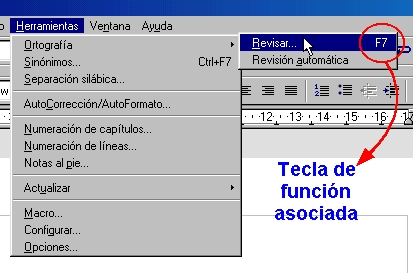
En muchos programas se pueden configurar las teclas de función; o sea, que cada usuario puede asignar a cada tecla una operación determinada. Por ejemplo, en este programa hay algunas teclas como F1, que abre el Ayudante, o como F7, que realiza la revisión ortográfica del documento.
Aquellas operaciones que se pueden realizar con las teclas de función, están indicadas en los respectivos menús, junto a la opción correspondiente:
Las teclas especiales son las restantes. Las más interesantes para este procesador de textos son las de control (Ctrl), las de alternativa Alt y Alt Gr y las teclas Intro (o Entrar, recuerda) y Esc. Hay también tres teclas específicas de Windows.
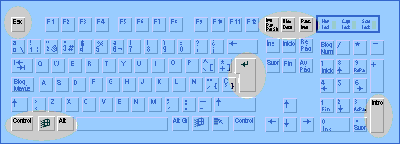
Las teclas de control y alternativa se usan de forma semejante a las de mayúsculas. En el caso de Alt Gr, si se mantiene pulsada se pueden obtener los terceros caracteres de algunas teclas, como la arroba (@), el signo de número o sostenido (#), los corchetes ( [ ] ), etc.
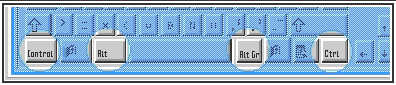
Las dos teclas de control Ctrl, suelen usarse para ejecutar órdenes, como lo hacían las teclas de función, pero en este caso la tecla de control se combina con otra. Por ejemplo, para guardar el fichero con el que se está trabajando se puede pulsar Ctrl S, es decir las dos teclas. Se hace como en el caso de las mayúsculas, se pulsa la tecla Ctrl, se mantiene así y, a continuación se pulsa la tecla S, esto se suele designar por ^S, donde el signo de acento circunflejo representa a la tecla Ctrl. A veces también se representa por Ctrl+O, para indicar que hay que pulsar las dos teclas juntas.

No es aconsejable que, al empezar, te aprendas de memoria las teclas de función o las combinaciones de teclas correspondientes a las opciones que son accesibles con ellas. Al contrario, nuestra recomendación es que utilices la barra de menús y realices la selección de las opciones con el ratón. La selección de opciones por medio de combinaciones de teclas es una vieja costumbre de cuando se usaban procesadores de textos más antiguos, en los que la única forma de utilizarlos era pulsando la combinación de teclas que correspondía a cada función, y que acababan memorizándose. Quienes comiencen a usar un procesador en este momento no necesitan aprender ni emplear ese método. Luego, con el uso, quizás resulte más rápida esta modalidad de selección que separar las manos del teclado, coger el ratón y tener que desplazarse hasta la opción de menú correspondiente.
Las teclas Entrar y Esc merecen un apartado especial, ya que junto con las teclas de movimiento del cursor, son las más características del ordenador y suelen tener, en todos los programas, una función similar y fundamental para la ejecución de las órdenes.
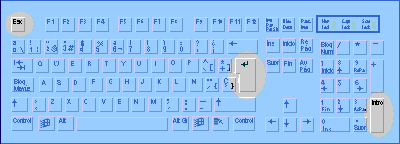
Cumplen funciones opuestas. Mientras que la tecla de Entrar se usa para ejecutar una orden, para avanzar, para confirmar, para seleccionar, para abrir un menú, etc., la de Esc se usa para dejar de ejecutar una orden, para retroceder, para negar, para deshacer la selección, para cerrar, etc. En el caso de Windows, la tecla Entrar es equivalente a Aceptar: abre, confirma o ejecuta lo que esté seleccionado; por ejemplo: un menú, un cuadro de diálogo, una orden, etc., mientras que la tecla Esc es equivalente a Cancelar: cierra las ventanas de diálogo, cierra los menús, suprime la ejecución de las órdenes, etc.
También merecen mención especial las teclas específicas de Windows, que no existen en los teclados que se fabricaban antes de que existiera este entorno.
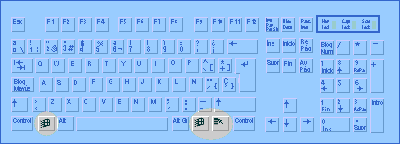
La tecla que tiene la ventana de Windows despliegan el menú del botón Inicio de la Barra de tareas, mientras que la tecla que presenta un icono de un menú y una flecha se puede utilizar en lugar del botón secundario del ratón, pues muestra un menú contextual con el conjunto de operaciones que se pueden realizar en ese momento.
El ratón es el dispositivo más cómodo y adecuado para utilizar en la mayor parte de las funciones y operaciones disponibles de los programas que trabajan en el entorno Windows. Deben recordarse las tres opciones del ratón utilizadas en este entorno con el botón principal.
Seleccionar un elemento: Mover el puntero del ratón y hacer un click (apretar y soltar en seguida). Selecciona, marca, señala, sitúa el cursor, etc.
Ejecutar un operación: Desplazar el puntero del ratón y hacer doble click (apretar y soltar rápidamente, dos veces seguidas). Ejecuta, marca, cierra ventanas, arranca aplicaciones, etc.
Arrastrar un elemento: Situar el puntero sobre el elemento apretar el botón principal y, sin soltarlo, mover el puntero del ratón hasta la posición deseada y luego soltar: Marca, desplaza, cambia de lugar, etc.
En las versiones anteriores de Windows, como la 3.1 o la 3.11, sólo se utilizaba el botón principal del ratón, a partir de Windows 95 se usa también el botón secundario, para obtener el denominado menú contextual, es decir, un menú con las opciones principales que se pueden realizar relacionadas con el elemento que señala el ratón en el momento de pulsarlo; no son opciones nuevas, son las mismas que tiene la barra de menús o los iconos de la barra de herramientas, por ejemplo; la ventaja es que el menú contextual aparece junto al elemento y, por lo tanto, casi no hay que desplazar el puntero, con lo que se ahorra tiempo a la hora de hacer una selección.
El procesador de textos de Writer está diseñado para que sea utilizado en su totalidad con el ratón. No obstante, cada persona empleará indistintamente bien las combinaciones de teclado, o bien directamente el ratón; lo que más cómodo resulte.
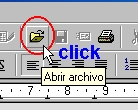
Vamos a cargar en la memoria el fichero Teclado.sxw. En la unidad 2 te explicamos una forma para acceder a un documento guardado en un disco. Ahora te enseñaremos otro método nuevo.
 de la barra de funciones.
 .
. 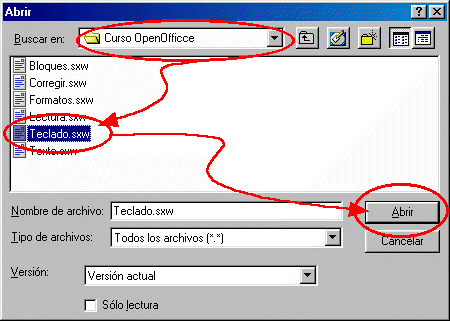
Una vez abierto el documento, léelo y realiza las actividades que en él se mencionan. Cuando finalices con él, no lo cierres. Lo vas a necesitar más adelante.
 |
Es frecuente, cuando se empieza a trabajar con el ordenador, que alguna vez se pierda el trabajo realizado por no entender bien la diferencia entre lo que se ve en la pantalla, que es lo que está en la memoria y el contenido del fichero que está en el disco. Al abrir un documento las dos copias, la de la memoria y la del disco, son idénticas. Si se hacen modificaciones con el programa, queda modificado el documento de la memoria, pero no el del disco; por lo tanto, hay dos versiones diferentes. Si el documento modificado se guarda con el mismo nombre, se graba encima de lo que había antes en el disco, que ya es irrecuperable. Sin embargo, si no se da la orden de guardar el documento modificado y se abandona el procesador de textos, el disco sigue teniendo la copia inicial y la memoria pierde la información del documento. |
|
Puede ocurrir que al dar la orden de guardar un archivo avise que no lo puede hacer porque el disco está lleno. En ese caso hay que borrar algún archivo antiguo que ya no sirva o utilizar un nuevo disco. |
Insertar - Salto manual - Salto de página
Insertar - Campos - Número de página
Insertar - Campos - Título
Insertar - Campos - Fecha
Insertar - Símbolos
Insertar - Nota al pie
Para que quede archivado todo lo que escribas en un
documento, hay que ejecutar alguna de estas dos órdenes: Guardar,
(o hacer click en el icono  ) y Guardar como..., ambas del menú
Archivo. La primera guarda el documento, tal como está,
sustituyendo al que había en el disco con el mismo nombre. La segunda requiere
que se escriba un nombre nuevo e incluso permite guardarlo en otra carpeta (o
disco) distinta.
) y Guardar como..., ambas del menú
Archivo. La primera guarda el documento, tal como está,
sustituyendo al que había en el disco con el mismo nombre. La segunda requiere
que se escriba un nombre nuevo e incluso permite guardarlo en otra carpeta (o
disco) distinta.
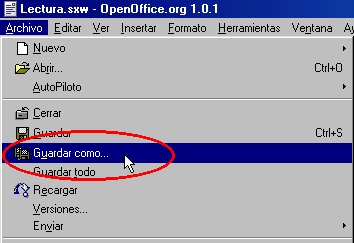
Si se usa la opción Guardar, el
documento se salva en el disco sin más operaciones; pero si utilizas la opción
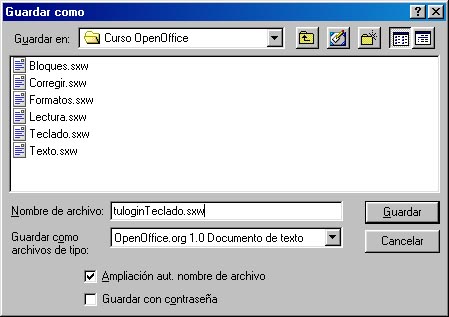
Guardar como..., aparecerá el cuadro de diálogo  para que le digas cuál será la
nueva carpeta y/o el nuevo nombre del archivo.
para que le digas cuál será la
nueva carpeta y/o el nuevo nombre del archivo.
Cómo moverse por los documentos abiertos
Cuando se trabaja con varios documentos a la vez, la forma de acceder a ellos es a través del menú Ventana.
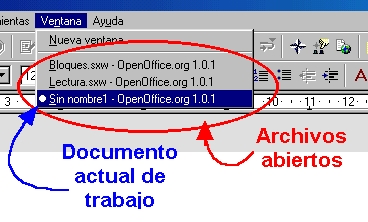
En el gráfico se ve que están abiertos dos archivos. El documento sobre el que estás trabajando (documento actual) queda señalado por un punto. Para cambiar de archivo solo tienes que hacer click sobre su nombre.
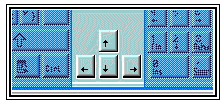
Si tienes que desplazarte por el texto, puedes hacerlo con las teclas de las flechas del teclado de edición; también se puede hacer con las teclas de Inicio, Fin, Av Pág y Re pág.
Sustituye, en las líneas siguientes, los números por sus respectivas vocales. Usa el ratón o las teclas de desplazamiento del cursor (las flechas) y con la tecla Supr (que borra el carácter que está a la después del punto de inserción):
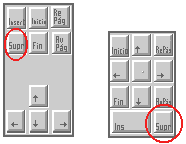
o la tecla de Retroceso  (que está
encima de la tecla Entrar) y borra el caracter que está a la
izquierda del punto de inserción. Borra cada uno de los números antes o después
de sustituirlos.
(que está
encima de la tecla Entrar) y borra el caracter que está a la
izquierda del punto de inserción. Borra cada uno de los números antes o después
de sustituirlos.
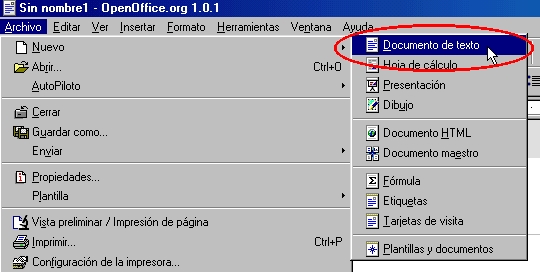
Para crear un documento nuevo en Writer, solo hay que acceder a la opción de menú Archivo - Nuevo - Documento de Texto.
|
Una buena manera de terminar de trabajar con el procesador de textos y salir del programa sería Guardar todos los ficheros modificados, bien con el mismo nombre que tenían, bien con otro, si se quieren conservar las versiones antiguas. A continuación Cerrar cada uno de los ficheros abiertos y, por si quedara algo, utilizar la orden Terminar, del menú Archivo. |