UNIDAD 5
OPERACIONES CON BLOQUES DE TEXTO
Objetivos
- Seleccionar bloques de texto.
- Identificar las operaciones con bloques.
- Utilizar las operaciones con bloques de texto para estructurar un
documento.
- Adquirir los conceptos de tipo de letra, estilo y cuerpo.
- Usar los estilos de letra para mejorar la presentación de un texto.
- Recuperar bloques de texto de otros documentos.
Contenidos
- Concepto de bloque de texto.
- Métodos de selección de bloques de texto: Copiar, Cortar, Mover y Borrar.
- Tipos y estilos de letra: Concepto y aplicación.
- Trabajo con varios documentos.
ACTIVIDADES
Para realizar las actividades guiadas de esta unidad
debes abrir el fichero Bloques.sxw y seguir su
indicaciones.
ACTIVIDADES OPCIONALES
Subíndices y superíndices
- Copia este enunciado al final del archivo
loginpractica6.sxw y escribe un texto breve en el que
utilices subíndices y superíndices.
Cambios de formato
- Busca la utilidad de la opción Pegado especial... del menú
de Editar. Aplícalo a los párrafos de tus respuestas del archivo
loginpractica6.sxw para que todos tengan el mismo formato.
- Practica el uso y la creación de Estilos.
Guardar bloques de texto
- Comprueba si se puede guardar directamente, en un fichero independiente,
un bloque de texto. Indica la forma de hacerlo.
- Explica qué hay que hacer para intercalar el contenido de un documento que
está en un fichero del disco, en una posición determinada del documento
activo.
- Analiza y explica las posibilidades de configuración, relativas al
procesador de textos, que presenta la opción Diseño que se encuentra en
el menú Herramientas - Opciones... - Documento de
texto.
Demos
un repaso...
Seleccionar bloques de texto
Ya se ha visto que con las teclas Supr y
Retroceso se puede ir borrando carácter a carácter, pero si se quieren
borrar varias líneas (bloque de texto) resulta un poco pesado hacerlo de
esta manera.
Para suprimir caracteres, en primer lugar hay que
marcar, seleccionar o
resaltar el bloque de texto correspondiente.
 |
Hay varias formas de hacer esta operación
de selección. Lo más usual es realizarla con el ratón,
colocando el cursor en el primer carácter del texto que interesa
resaltar, después se pulsa el botón izquierdo y,
manteniéndolo así, desplazar el ratón (se irán invirtiendo los colores del
texto seleccionado) hasta completar todo el texto que se quiera
marcar; en ese momento se suelta el botón, y el
bloque sobre el que vamos a actuar ha quedado
definido. |
|
Para anular la selección del bloque, basta
pulsar el botón izquierdo del ratón cuando el puntero se encuentra sobre
cualquier parte de la ventana de texto; también se anula pulsando alguna
tecla de movimiento del cursor. Hay que tener cuidado cuando está
resaltado el texto, porque si se pulsa la tecla de un carácter o la tecla
Entrar, se borra el bloque seleccionado. No obstante, con
la orden Deshacer, del menú Editar, se
puede recuperar el texto borrado. |
También puedes seleccionar un bloque
de texto con el teclado, en algunas ocasiones resulta más útil hacerlo de esta
manera.
|
El método para resaltar con el
teclado es usar la tecla Mayúsculas (no te
confundas con Bloq
Mayús) y las teclas de edición o el ratón. Para
anular la selección del bloque de texto resaltado, en el
caso de usar la tecla Mayúsculas, basta soltar dicha tecla y pulsar una tecla
de flecha o el botón izquierdo del ratón.
|
Borrar bloques de texto
|
Para borrar bloques de texto, primero se
debe resaltar la parte que se desea eliminar y después
elegir en el menú Editar la opción
Cortar. Desaparecerá todo el texto seleccionado.
|
Para recuperar el bloque de texto que has borrado,
bastaría con Editar -
Deshacer:Eliminar.
Observa que ahora, en el menú
Edición, en lugar de
Deshacer:Eliminar, aparece la opción
Deshacer:Insertar.. Es porque el comando
Deshacer se adapta a la última acción que hayas realizado.
Mover bloques de texto
Lo primero que hay que hacer, para cambiar la
colocación de un párrafo dentro de un texto, es seleccionarlo.
|
Una vez seleccionado el párrafo, usa el
comando Editar-Cortar. El texto desaparecerá de la
pantalla. A continuación, coloca el cursor en la posición del documento en
la que quieres que aparezca el párrafo que se va a mover y elige
Editar- Pegar. Al hacerlo, el párrafo se
coloca en la nueva posición. |
La barra de funciones tiene dos iconos para
seleccionar directamente las operaciones de Cortar y
Pegar:
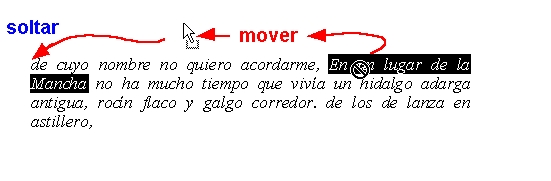
Con la orden Mover se puede también cambiar de
posición parte de un párrafo o simplemente una palabra, o una letra. Esta orden
no figura como opción de ningún menú; se activa si se arrastra un bloque
resaltado. Pruébalo con este párrafo para colocarlo en su lugar. (Observa que el
puntero del ratón cambia a  para indicarte que estás realizando esa opción).
Copiar bloques de texto
Esta operación se realiza con el comando
Editar - Copiar y permite repetir parte del texto
escrito en el propio documento o en otro documento contenido en otro fichero.
Como en los casos anteriores, previamente hay que resaltar el
bloque del texto que quieres copiar y, una vez que se ha seleccionado
Editar y Copiar, colocar el cursor en la posición en
la que deseas que se repita el texto y utilizar la orden Editar -
Pegar.
Desde la barra de funciones puedes realizar más
cómodamente el comando Copiar. También tiene allí su icono:
Tipos y
Estilos de letra
|
En esta documentación se han utilizado
algunos recursos para llamar la atención. Se destacan algunas palabras con
más intensidad, como los nombres de los menús y las opciones,
escribiéndolos en negrita; otras veces se ha
utilizado letra cursiva, también llamada itálica, algunas frases
aparecen subrayadas, y se puede tachar.
También se pueden combinar
dos, tres
o los cuatro
estilos. |
Para utilizar todos estos recursos tienes que activar
el menú Formato y elegir Carácter..., o utilizar los
iconos  de la barra de funciones. Con esta misma opción puedes también cambiar el tamaño
o cuerpo de los caracteres y escribir con letras muy
pequeñas, de un cuerpo 8 o con letras más grandes
de cuerpo 16; también puedes utilizar colores o tipos de letra diferentes. Como siempre, previamente tendrás que
resaltar el bloque de texto al que se desees cambiar el
cuerpo, el estilo, el tipo o el color.
de la barra de funciones. Con esta misma opción puedes también cambiar el tamaño
o cuerpo de los caracteres y escribir con letras muy
pequeñas, de un cuerpo 8 o con letras más grandes
de cuerpo 16; también puedes utilizar colores o tipos de letra diferentes. Como siempre, previamente tendrás que
resaltar el bloque de texto al que se desees cambiar el
cuerpo, el estilo, el tipo o el color.