PREPARACIÓN PARA LA IMPRESIÓN
Objetivos
- Realizar búsquedas y reemplazamiento.
- Confeccionar cabeceras y pies de página.
- Detectar y corregir errores con la revisión ortográfica.
- Buscar sinónimos para mejorar la redacción.
- Usar la inserción automática de guiones.
- Configurar las páginas.
- Imprimir documentos.
- Búsqueda y sustitución de caracteres.
- Cabeceras y pies.
- El menú Herramientas: Ortografía, Sinónimos, Guiones, ...
- Configurar página.
- Presentación preliminar.
- Impresión.
ACTIVIDADES
Para realizar las actividades guiadas abre el fichero
Corregir.sxw y sigue las instrucciones que contiene.
ACTIVIDADES OPCIONALES
- Investiga la utilidad de la opción Referencia del
menú Insertar. Anota tus conclusiones.
- Comprueba la utilidad de la opción Marcador de
texto... del menú de Insertar. Introduce marcadores, en alguno de los
documentos, y aprende a usarlos apoyándote en la Ayuda.
 |
En muchas ocasiones los documentos que
tenemos que escribir se adaptan a un mismo formato. Por ejemplo, para
escribir una carta o para enviar un fax, hay un formato que es igual en
todos ellos. Esto se puede realizar definiendo una Plantilla que
puede generarse, desde el procesador de textos, como un documento más, y
después salvarla con Archivo
- Guardar como... utilizando la opción OpenOffice.org
1.0 Plantilla de documento de texto que encontrarás en la lista
desplegable Guardar como archivo de tipo: o bien, utilizar
directamente una plantilla de las que el programa trae predefinidas en
Archivo - Nuevo -
Plantillas y documentos - Documentos de
texto. |
- Crea un plantilla con el nombre Carátula de fax, que debe incluir
los siguientes apartados: Nombre completo, empresa, dirección completa,
teléfono y fax del remitente, nombre completo, empresa y fax del destinatario,
fecha completa (incluido día de la semana), hora de la transmisión, número de
registro, número de páginas y texto. Guárdala como Plantilla.
Demos un repaso...
Búsqueda de caracteres
|
En el menú de Editar encontrarás
las órdenes
Buscar y reemplazar..... La orden de buscar situará el cursor sobre el
carácter o cadena de caracteres que especifiques (si existe), pero el
programa empezará a buscar siempre desde la posición donde está el cursor
hasta el final del texto, aunque, cuando llegue al final, te preguntará si
quieres seguir buscando desde el principio hasta la posición del
cursor. |
Sustitución de unos caracteres
por otros
|
La opción Reemplazar con (de Buscar y
reemplazar.....) te permite sustituir una letra, una palabra o
una cadena de caracteres cualquiera, por otra. Se puede hacer el cambio de
unos caracteres por otros: una sola vez, varias veces consecutivas, todas
las veces que haya coincidencia en todo el texto o en un bloque de texto
resaltado. |
Revisión ortográfica y de
estilo
|
El procesador de textos te proporciona
una ayuda para revisar los documentos, por medio de la opción Ortografía -
Revisar..., que está dentro de la opción de menú
Herramientas. La
revisión se lleva a cabo por medio de un diccionario, de forma que cuando
localiza una palabra del escrito que no se encuentra incluida en el
diccionario, lo indica y aparece escrita en una ventana donde podrás
reemplazarla. Puede ocurrir que sea una palabra escrita de forma
incorrecta, en cuyo caso podrás corregirla y pulsar el botón  , o bien
puede ser correcta y, en ese caso, la incluirás en el diccionario con el
botón  para que la reconozca en el futuro, o simplemente decir que no
la tenga en cuenta, con el botón  , si es que no
queremos incorporarla al diccionario; por ejemplo, si es una palabra de
otro idioma. |
|
Si quieres utilizar los sinónimos, debes
resaltar primero la palabra que quieres sustituir y, después, seleccionar
la opción Sinónimos... del menú Herramientas. Si no
encuentra esa palabra en su diccionario se muestra el mensaje que lo
indica. En el caso de los verbos hay que procurar emplear el infinitivo y
en los sustantivos y adjetivos es preferible utilizar el singular. En
algunas ocasiones no tendrás más remedio que buscar el sinónimo del
sinónimo. |
Configuración de páginas
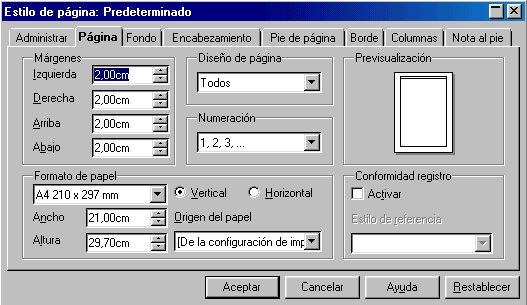
Desde el menú Formato - Página... podrás definir
los parámetros de configuración de la página (tamaño del papel, márgenes de la
página, color del fondo, ...) y un sinfin de valores más:
Cabeceras y
pies de página
Dispones de las opciones Encabezamiento y
Pie de página, del menú Formato - Página... para reflejar en cada página de tus documentos
algunos datos fijos; por ejemplo, el nombre de la empresa u organismo, el tema
que trata, la dirección y teléfono, el número de página, la fecha, etc.
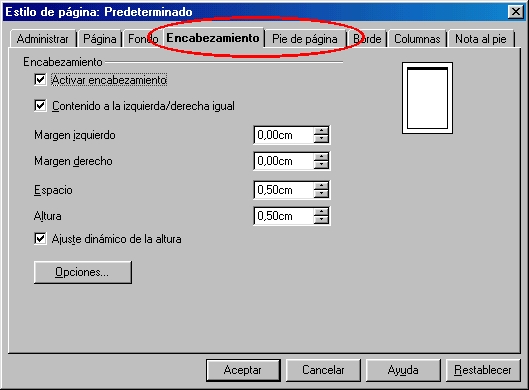
Selecciona con una cruz, en la ventana de diálogo
correspondiente, la opción Activar encabezamiento en el primer caso, y
Activar pie de página en el segundo. Observa que puedes actuar sobre la
Altura (tamaño del cuadro) y el Espacio (separación de éste
respecto al texto del documento). También puedes definir la distancia de los
márgenes derecho e izquierdo.
Salto de página
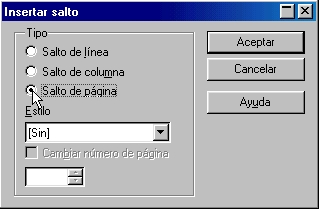
Si tienes que forzar que el texto continúe en la
página siguiente, es hora de insertar un Salto de página en tu documento.
Lo tienes en el menú Insertar - Salto manual... Aparecerá el cuadro
de diálogo  para
elegir la opción correcta:
para
elegir la opción correcta:
Impresión del
documento
Para obtener un documento por la impresora puedes
hacer click en el icono  , que está en la barra de funciones. También puedes usar la orden
Imprimir... que hay en el menú Archivo.
, que está en la barra de funciones. También puedes usar la orden
Imprimir... que hay en el menú Archivo.
|
Acostúmbrate a usar la opción Vista preliminar /
Impresión de Página , que está en el menú Archivo antes de imprimir un documento. Con esta orden te evitas
tener que sacar por impresora las pruebas, porque el programa te muestra
las páginas tal y como serán impresas. Úsala hasta que te parezca que el
documento cumple los requisitos que deseas. |