La incorporación de blogs en Moodle es reciente, y por eso todavía no se han utilizado mucho, que yo sepa. Los blogs vienen a sustituir de algún modo a los antiguos diarios, que formaban parte de las actividades de los cursos de Moodle. Siempre me gustaron aquellos diarios personales en los que el participante en un curso podía expresar sus inquietudes respecto al avance de su aprendizaje, porque eran la única forma que tenían de expresarse libremente sin verse condicionados por una puntuación. En este sentido, los blogs de Moodle suponen un cambio lógico y esperado, pues en la actual Web se exige la expresión personal y creativa, que en Moodle, por sus características, deja todavía mucho que desear.
1. Cómo son los blogs de Moodle
Los blogs que incluye Moodle son parcos —todo hay que decirlo—, pero por eso tienen la virtud de la sencillez y, a la larga, de la eficacia (casi digo "eficiencia"). Estamos acostumbrados a ver y utilizar gestores de blogs muy sofisticados, y los blogs de Moodle pueden parecernos pobres. Nada de eso, porque un blog se salva por su contenido y no por sus oropeles.
Es verdad que estos blogs por ahora carecen de la posibilidad de escribir comentarios, pero eso no los invalida, aunque los limita bastante, porque los comentarios son la salsa de los blogs. Esperemos que los desarrolladores de Moodle incorporen pronto esta característica necesaria. En todo caso, se puede sacar mucho jugo de estos blogs, como pretendo demostrar en este taller de blogs.

La interfaz de esta herramienta es simple: en la parte central aparecen los artículos o anotaciones publicadas y en el lateral derecho tiene dos menús: uno que muestra las marcas o etiquetas del blog, y otro menú que incluye sus principales opciones:
1. Cómo son los blogs de Moodle
Los blogs que incluye Moodle son parcos —todo hay que decirlo—, pero por eso tienen la virtud de la sencillez y, a la larga, de la eficacia (casi digo "eficiencia"). Estamos acostumbrados a ver y utilizar gestores de blogs muy sofisticados, y los blogs de Moodle pueden parecernos pobres. Nada de eso, porque un blog se salva por su contenido y no por sus oropeles.Es verdad que estos blogs por ahora carecen de la posibilidad de escribir comentarios, pero eso no los invalida, aunque los limita bastante, porque los comentarios son la salsa de los blogs. Esperemos que los desarrolladores de Moodle incorporen pronto esta característica necesaria. En todo caso, se puede sacar mucho jugo de estos blogs, como pretendo demostrar en este taller de blogs.
2. Características de los blogs de Moodle
El blog forma parte de los elementos personales del usuario junto al Perfil, los Mensajes y los Informes de Actividades. No hay que estar inscritos a un curso para poder utilizarlo y su funcionamiento es externo a cualquier curso. Podemos acceder a nuestro blog simplemente haciendo clic en nuestra fotografía, y lo veremos en las pestañas de la parte superior, como en la siguiente imagen.La interfaz de esta herramienta es simple: en la parte central aparecen los artículos o anotaciones publicadas y en el lateral derecho tiene dos menús: uno que muestra las marcas o etiquetas del blog, y otro menú que incluye sus principales opciones:
- Agregar una nueva entrada, que nos lleva al editor del contenido, y que veremos a continuación.
- Ver mis entradas, que nos devuelve a la portada del blog, donde podemos leer todas las entradas o artículos escritos.
- Preferencias del blog, que nos deja elegir el número de entradas que se verán en cada página del blog.
- Ver entradas del curso, que permite ver sólo las entradas escritas por los participantes en un determinado curso del aula virtual.
- Ver entradas del sitio, que muestra todas las entradas de los blogs activos en el aula virtual.
- Agregar/Eliminar marcas, donde podemos editar las marcas o etiquetas (palabras clave) de nuestro blog.
3. Agregar una entrada
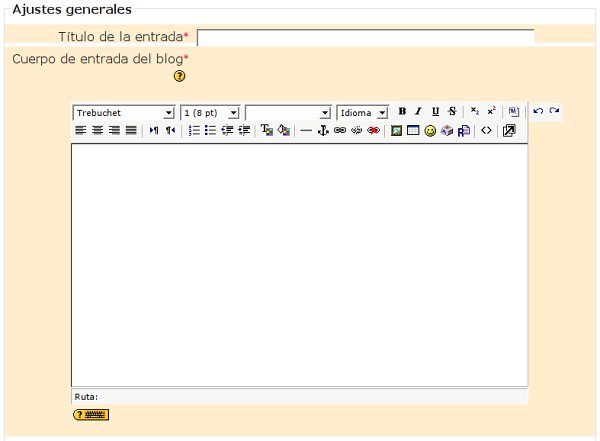
Cuando hacemos clic en la opción Agregar una nueva entrada, se abre un formulario para escribir el texto, que tiene los siguientes elementos:- Título de la entrada, donde escribimos el título.
- Cuerpo de entrada del blog, que consiste en un editor HTML visual que nos permite escribir el texto y formatearlo de modo parecido a un procesador de textos. Si pulsamos el icono redondo que incluye una interrogación, aparece una nueva ventana con dos enlaces informativos:
- Escriba cuidadosamente, que nos aconseja sobre la forma de escribir el contenido.
- Sobre el editor HTML, que nos informa del uso de algunos de los iconos del editor como, por ejemplo los de incluir imágenes y enlaces.
- Y debajo del editor, aparece el icono de un teclado; si pulsamos en él, aparece una ventana que nos informa de los atajos de teclado para formatear el texto.
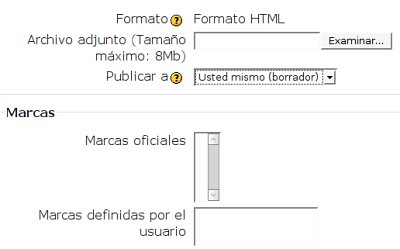
- Formato, donde podemos elegir varios tipos de formatos de texto, como informa el icono de ayuda. Hay que tener en cuenta que esta opción puede estar determinada por los administradores del sitio, como ocurre en este caso, que han preferido la opción de Formato HTML.
- Archivo adjunto, opción con la que podemos adjuntar un archivo a la entrada, cuyo tamaño está limitado por los administradores del sitio.
- Publicar a usted mismo como borrador o a todo el sitio, de forma que cualquiera puede leer la entrada.
- Marcas son las etiquetas que clasifican las entradas según la temática que deseemos. Cuando se publica la entrada, aparecen estas palabras clave, y si el lector hace clic en ellas, verá todas las entradas que incluyen esa etiqueta. Están también las marcas oficiales, que han establecido los administradores.
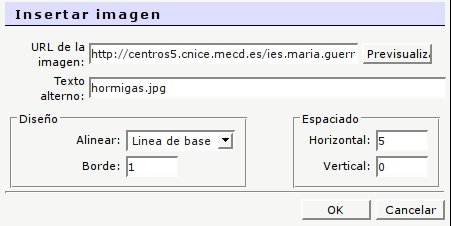
Hay que decir que en el blog las imágenes se pueden cargar en el servidor en una carpeta de usuario, y se pueden incluir desde allí en la entrada del blog. Pero en este sitio del Congreso de Internet en el Aula esta posibilidad no está habilitada. De modo que si queremos incluir imágenes en nuestros blogs, tendremos que transferirlas a otro servidor y enlazarlas desde allí en el campo de texto URL de la imagen que aparece en la ventana correspondiente:
4. Posibilidades de los blogs de Moodle
Aunque los blogs de Moodle carecen de muchas de las características habituales que abundan en otros gestores, no dejan de ser muy útiles, sobre todo para los principiantes. Las posibilidades pueden ser numerosas, desde animar un curso de Moodle y establecer contacto con los demás participantes de forma personal y relajada, hasta utilizarlos para desarrollar tareas específicas que no incluyan calificaciones, ya sea de forma personal o en grupo.5. Enlaces de interés:
- Moodle Docs ofrece un resumen de estas características.
- Using Moodle, foro de Moodle en inglés donde se discute sobre el uso de los blogs de Moodle. Se puede entrar como invitado.
- Moodle Blogs, artículo que escribí en mi blog cuando Moodle incorporó los blogs en la versión 1.6.
Última modificación: Mércores, 23 de Abril de 2008, 00:16