Hojas de cálculo
Desde el portal de Google Docs accedemos a una Hoja de cálculo pinchando en Nuevo - Hoja de cálculo. Así se nos abre una nueva ventana para empezar a trabajar.
Tenemos una ventana muy similar a la de Documentos de texto, con varias pestañas:
Una hoja de estadística
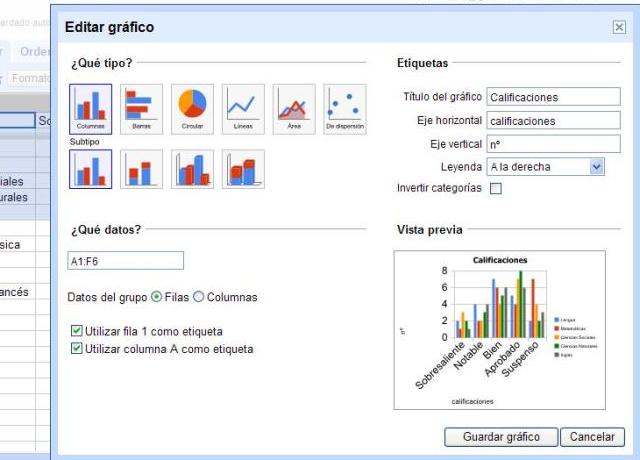
Es la tarea tradicional de una hoja de cálculo. Vamos rellenando las celdas con datos, introducimos fórmulas en las celdas convenientes y obtenemos una serie de datos que después podemos completar con gráficos estadísticos.

Una hoja de evaluación
Podemos crear un libro con diferentes pestañas. Creamos las hojas que necesitemos dentro del mismo documento. En la parte inferior izquierda tenemos un botón donde podemos Añadir hoja.
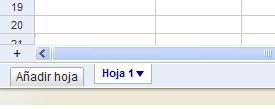
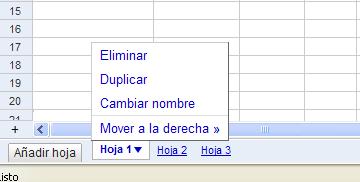
Así se pueden ir creando varias hojas que aparecen en pestañas en la parte inferior. Al pinchar en el angulito se despliega un menú que nos permite ponerle nombre, duplicar la hoja, moverla o eliminarla.
En el enlace siguiente tenéis un ejemplo utilizado para evaluar blogs individuales de alumnos y proponer tareas: Revisión de tareas. En la parte superior cada alumno puede acceder a su blog con la pestaña correspondiente, así cada uno comprueba si tiene que rectificar alguna tarea y si hay algo nuevo para realizar.
Para que esta hoja sea visible en Internet la tenemos que Publicar, pinchamos en la pestaña correspondiente que nos ofrece una URL que utilizaremos para hacer un hipervínculo.
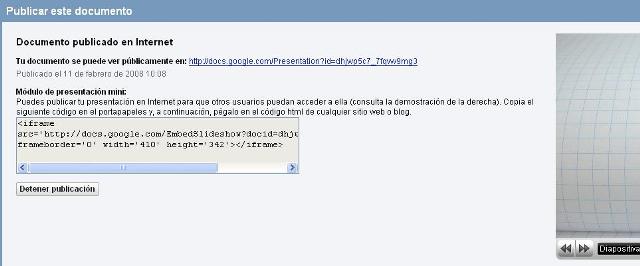
Si activamos la casilla Volver a publicar automáticamente cuando se realicen cambios, los lectores de este documento siempre lo verán actualizado con nuevas correcciones o aportaciones.
Aquí tenéis un videotutorial sobre las Hojas de Cálculo de Google docs: Hojas de cálculo
Desde el portal de Google Docs accedemos a una Hoja de cálculo pinchando en Nuevo - Hoja de cálculo. Así se nos abre una nueva ventana para empezar a trabajar.
Tenemos una ventana muy similar a la de Documentos de texto, con varias pestañas:
- Editar, similar a la de los Documentos de texto
- Ordenar datos por orden alfabético y con la posibilidad de inmovilizar columnas o filas.
- Fórmulas que ponemos en las celdas para realizar cálculos.
- Formulario, para realizar cuestionarios online. Lo veremos en otra lección
- Revisiones al igual que en los documentos de texto, recuperamos el documento a revisiones anteriores.
Una hoja de estadística
Es la tarea tradicional de una hoja de cálculo. Vamos rellenando las celdas con datos, introducimos fórmulas en las celdas convenientes y obtenemos una serie de datos que después podemos completar con gráficos estadísticos.
Una hoja de evaluación
Podemos crear un libro con diferentes pestañas. Creamos las hojas que necesitemos dentro del mismo documento. En la parte inferior izquierda tenemos un botón donde podemos Añadir hoja.
Así se pueden ir creando varias hojas que aparecen en pestañas en la parte inferior. Al pinchar en el angulito se despliega un menú que nos permite ponerle nombre, duplicar la hoja, moverla o eliminarla.
En el enlace siguiente tenéis un ejemplo utilizado para evaluar blogs individuales de alumnos y proponer tareas: Revisión de tareas. En la parte superior cada alumno puede acceder a su blog con la pestaña correspondiente, así cada uno comprueba si tiene que rectificar alguna tarea y si hay algo nuevo para realizar.
Para que esta hoja sea visible en Internet la tenemos que Publicar, pinchamos en la pestaña correspondiente que nos ofrece una URL que utilizaremos para hacer un hipervínculo.
Si activamos la casilla Volver a publicar automáticamente cuando se realicen cambios, los lectores de este documento siempre lo verán actualizado con nuevas correcciones o aportaciones.
Aquí tenéis un videotutorial sobre las Hojas de Cálculo de Google docs: Hojas de cálculo
Última modificación: Martes, 30 de Setembro de 2008, 11:24