SERVICIOS
PARA O ALOXAMENTO DE PAXINAS WEB
documento actualizado a 20 de maio de 2003
| Servicio de contador
de visitas |
Para poñer un contador
de visitas na páxina, segue os seguintes pasos:
1.- Inclúe na páxina
onde queiras que apareza o contador, o seguinte código
<img src="/cgi-bin/Count.cgi?df=xxxxxxxx.dat">
onde xxxxxxxx deberá
ser sustituido polo nome do usuario que no seu día se suministrou para
o acceso ó ftp no servidor www.edu.xunta.es ou centros.edu.xunta.es
exemplo: <img
src="/cgi-bin/Count.cgi?df=a200u5h.dat">
Todos os contadores son
creados inicialmente a 0.
Existen opcións avanzadas
de configuración do contador, que poden ser engadidas a este código.
Exemplos.
|
ft
|
Especifica o ancho
do borde do contador. Exemplo.

<img
src="/cgi-bin/Count.cgi?df=a200u5h.dat&ft=0">
|
|
dd
|
Especifica un estilo
de díxitos. Exemplos:
dd=A 
<img
src="/cgi-bin/Count.cgi?df=a200u5h.dat&dd=A">
dd=B 
<img
src="/cgi-bin/Count.cgi?df=a200u5h.dat&dd=B">
dd=C 
<img
src="/cgi-bin/Count.cgi?df=a200u5h.dat&dd=C">
dd=D 
<img
src="/cgi-bin/Count.cgi?df=a200u5h.dat&dd=D">
dd=E 
<img
src="/cgi-bin/Count.cgi?df=a200u5h.dat&dd=E">
dd=cd 
<img
src="/cgi-bin/Count.cgi?df=a200u5h.dat&dd=cd">
dd=cdd 
<img
src="/cgi-bin/Count.cgi?df=a200u5h.dat&dd=ccd">
dd=cdr 
<img
src="/cgi-bin/Count.cgi?df=a200u5h.dat&dd=cdr">
|
|
display=date
|
Amosa a data, en vez
de amosar o contador:
Exemplo: 
<img
src="/cgi-bin/Count.cgi?df=a200u5h.dat&display=date">
|
|
dformat=ddmmyyyy
|
Especifica o formato
no que ten que ser amosada a data
Exemplo:
<img
src="/cgi-bin/Count.cgi?df=a200u5h.dat&display=datek&dformat=ddmmyyyy">
|
|
display=clock
|
Amosa a hora, en vez
de amosar o contador.
Exemplo: 
<img
src="/cgi-bin/Count.cgi?df=a200u5h.dat&display=clock">
|
|
tformat=24
|
Amosa a hora en formato
de 24 horas, exemplo:
display=clock&tformat=24

<img
src="/cgi-bin/Count.cgi?df=a200u5h.dat&display=clock&tformat=24">
|
|
cdt
|
Amosa a conta atrás
dende o 1 de febreiro do 2000, ás 8:00 AM horas. Exemplo:
<img src="/cgi-bin/Count.cgi?cdt=2000;2;1;8;0;0&sfd=T&dd=cdd&ft=2">

|
Exemplos de uso poden encontrarse
en: http://www.muquit.com/muquit/software/Count/Count2_5-ex.html
IMPORTANTE:
|
O contador de visitas
só funcionará en páxinas aloxadas nos servidores www.edu.xunta.es e centros.edu.xunta.es ,
e non será operativo si é referenciado dende unaha páxina
aloxada en outro servidor.
|
| Servicio de creación
de formularios de envío automático por correo electrónico |
Este servicio permite crear
formularios html que son enviados por correo electrónico a unha dirección
desexada.
Pasos para crear o código
html necesario para o formulario:
1. o comenzo do formulario
debe ser:
<FORM METHOD="POST"
ACTION="http://centros.edu.xunta.es/cgi-bin/formmail.pl">
2. Especificar a dirección
de correo onde vai a ser enviado o formulario, no campo recipient
<input type="hidden"
name="recipient" value="meucorreo@edu.xunta.es">
neste caso, a dirección
meucorreo@edu.xunta.es indica a dirección de
correo onde vai a ser enviado os datos formulario.
IMPORTANTE:
|
Para evitar o envío
de correo non solicitado, con este servicio só se poderán
enviar correos a direccións de correo que sexan de edu.xunta.es
|
3. Especificar o texto que
vai a ir no campo Asunto do correo.
<input type="hidden"
name="subject" value="Solicitude de inscrición en cursiño">
4. Especificar todos aqueles
campos que desexemos compoñan o noso formulario, cos seus textos correspondentes,
Por exemplo,
Nome e apelidos: <input
type="Text" name="nome" size=43> <P>
Data Nacemento:<input type="Text"
name="nacemento" size=43> <P>
Sexo (H/M) :<input type="Text"
name="sexo" size=2> <P>
Código do cursiño
no que desexas matricularte <input type="Text" name="codigo"
size=5> <P>
5. Especificar cales dos
anteriores campos, son oligatorios, para que o formulario se envíe.
Por exemplo, se queremos
que non se envíe o formulario sen ter cubertos os campos do nome e do
código do curso, engadiremos a liña
<input type=hidden name="required"
value="nome,codigo">
6. Ó final do formulario
deberemos engadir o botón de Enviar para que cando o pulsemos se envie
o formulario. O código a insertar deberá ser por exemplo:
<input type="submit"
value="Enviar">
<input type="reset" value="Limpar">
</FORM>
Polo tanto, para crear un
formulario de exemplo, teríamos un arquivo exemplo.html co seguinte:
<HTML>
<BODY>
<FORM METHOD="POST"
ACTION="http://centros.edu.xunta.es/cgi-bin/formmail.pl">
<input type="hidden"
name="recipient" value="meucorreo@edu.xunta.es">
<input type="hidden"
name="subject" value="Solicitude de inscrición en cursiño">
Nome e apelidos: <input
type="Text" name="nome" size=43> <P>
Data Nacemento:<input type="Text"
name="nacemento" size=43> <P>
Sexo (H/M) :<input type="Text"
name="sexo" size=2> <P>
Código do cursiño
no que desexas matricularte <input type="Text" name="codigo"
size=5> <P>
<input type=hidden name="required"
value="nome,codigo">
<input type="submit"
value="Enviar">
<input type="reset" value="Limpar">
</FORM>
</BODY>
</HTML>
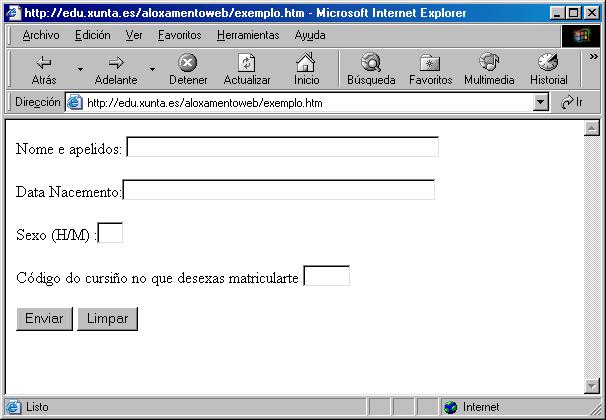
Este arquivo produciría
o seguinte páxina:
IMPORTANTE:
|
Para evitar o envío
de correo non solicitado, as páxinas web que utilicen este servicio
de formularios deberán estar aloxadas nos servidores web http://www.edu.xunta.es ou http://centros.edu.xunta.es,
non sendo operativo este servicio dende páxinas aloxadas en outros
servidores.
|
Se cubrimos por exemplo
os campos nome, e código de cursiño deixando os outros en branco,
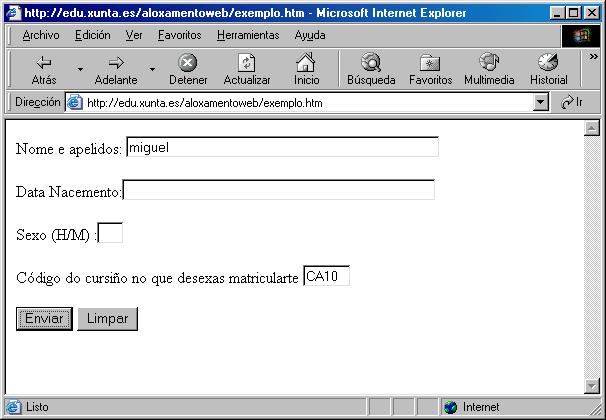
cando pulsemos o botón
de enviar os datos do formularios son enviados á dirección de
correo indicada no campo recipient.
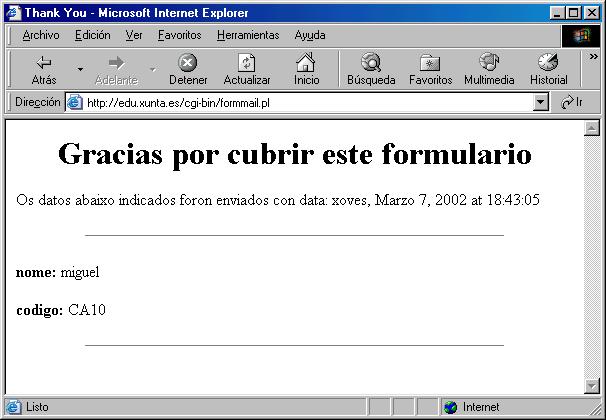
Entonces, se non se produciu
ningún erro, aparecerá a seguinte pantalla de confirmación
do envío.